Ajoutez le widget 10 Words
Placez un mot et une phrase tout frais directement sur votre écran d’accueil. C’est un petit rappel pour réviser toute la journée — sans même ouvrir l’app. Voici comment l’ajouter en trois étapes rapides.
-
1
Ouvrez le menu des widgets
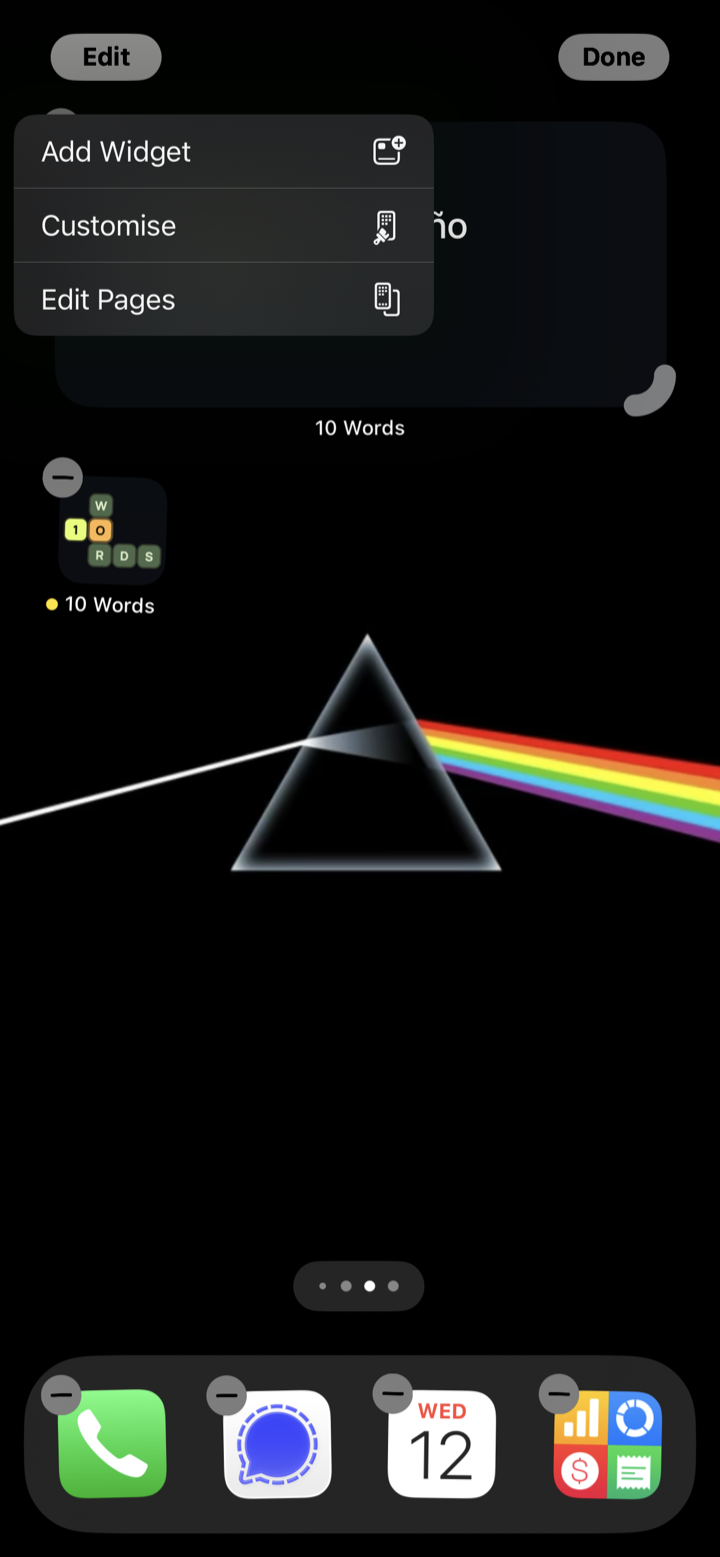
Touchez et maintenez une zone vide de votre écran d’accueil jusqu’à ce que les icônes se mettent à trembler. Touchez Modifier en haut à gauche, puis choisissez Ajouter un widget.
-
2
Trouvez 10 Words
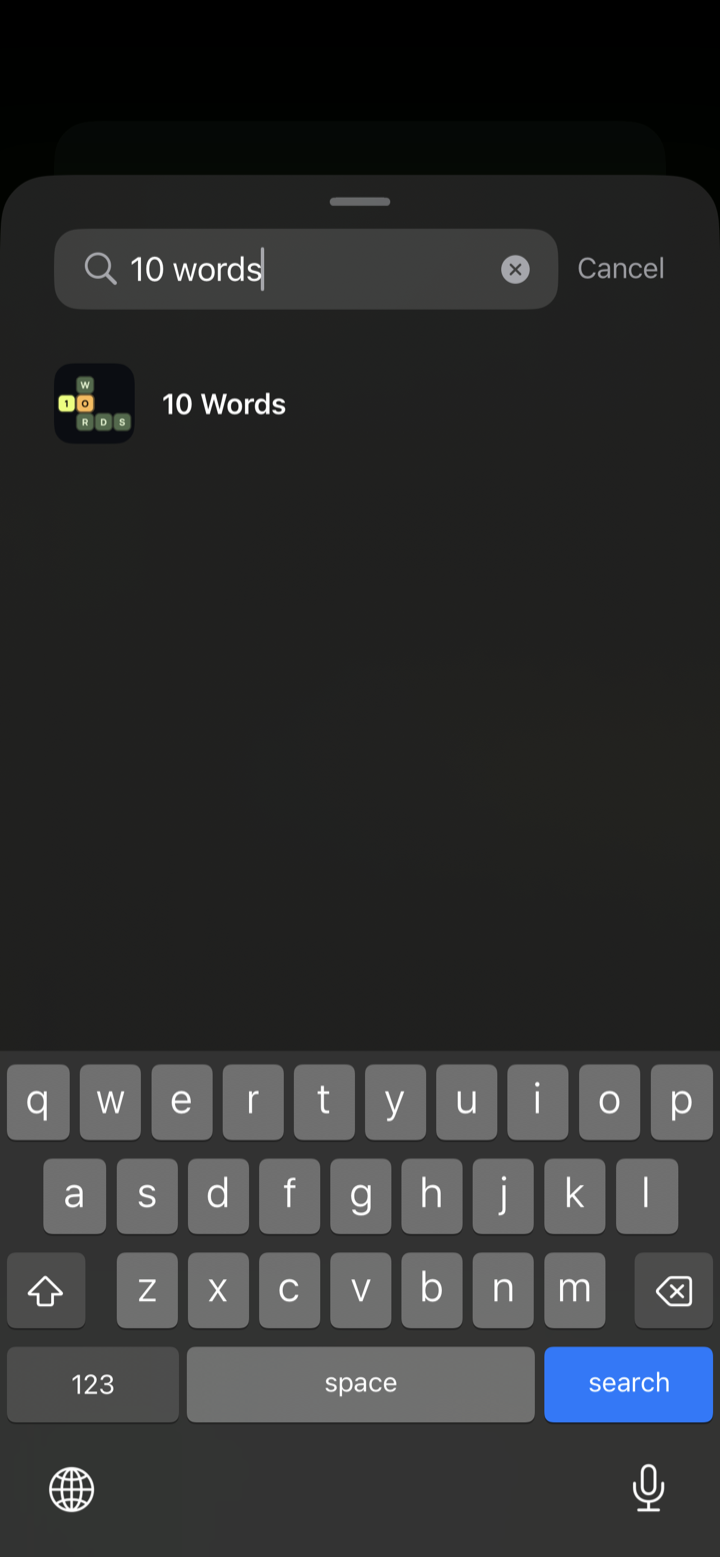
Dans la galerie de widgets, tapez 10 Words dans la barre de recherche et touchez l’app 10 Words dans les résultats.
-
3
Ajoutez-le et c’est fait
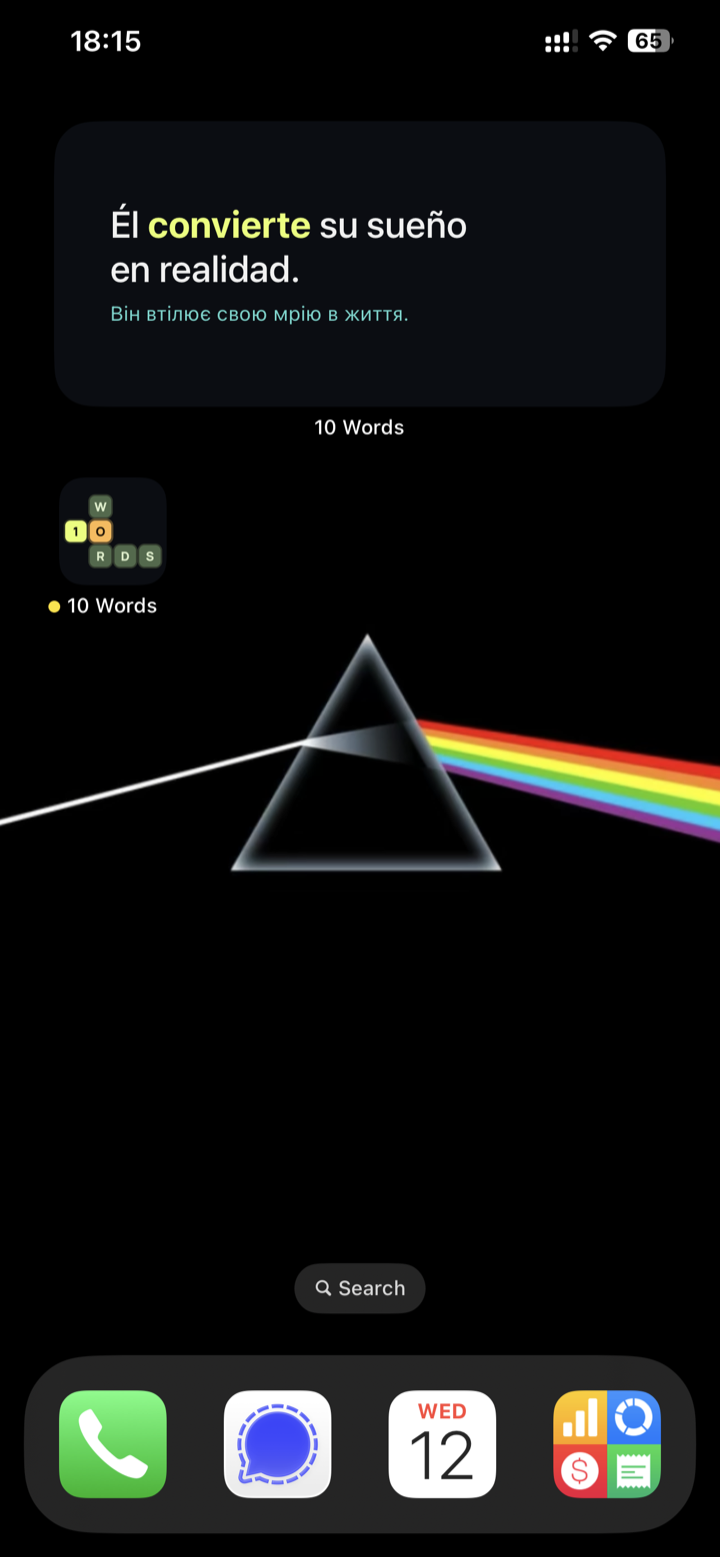
Choisissez la taille qui vous plaît, touchez Ajouter un widget, puis touchez Terminé. Votre nouveau mot vous attend maintenant sur l’écran d’accueil.
Astuce : touchez le widget à tout moment pour ouvrir ce mot dans l’app.
Vous n’avez pas encore l’app ?
Ajoutez le widget après avoir installé 10 Words — gratuit sur l’App Store.
Obtenir 10 Words